Настройка OAuth провайдеров
В директории modules/siteuser/config/ находятся конфигурационные файлы всех доступных OAuth провайдеров.
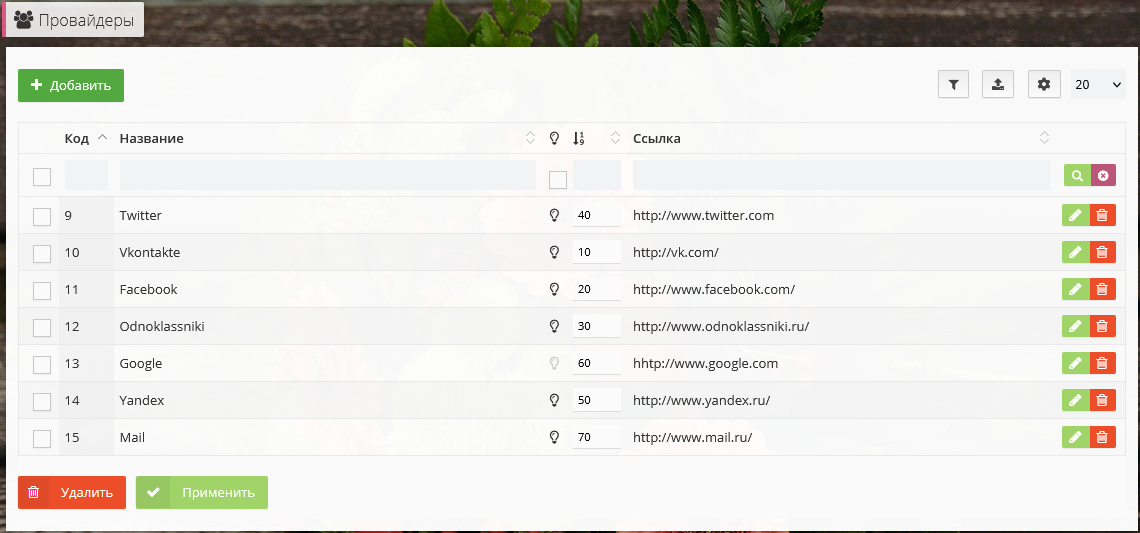
Имя провайдера задается на английском языке и соответствует файлу контроллера, размещенному в modules/siteuser/oauth/
Настройка Yandex
- Авторизуемся на сайте http://www.yandex.ru/.
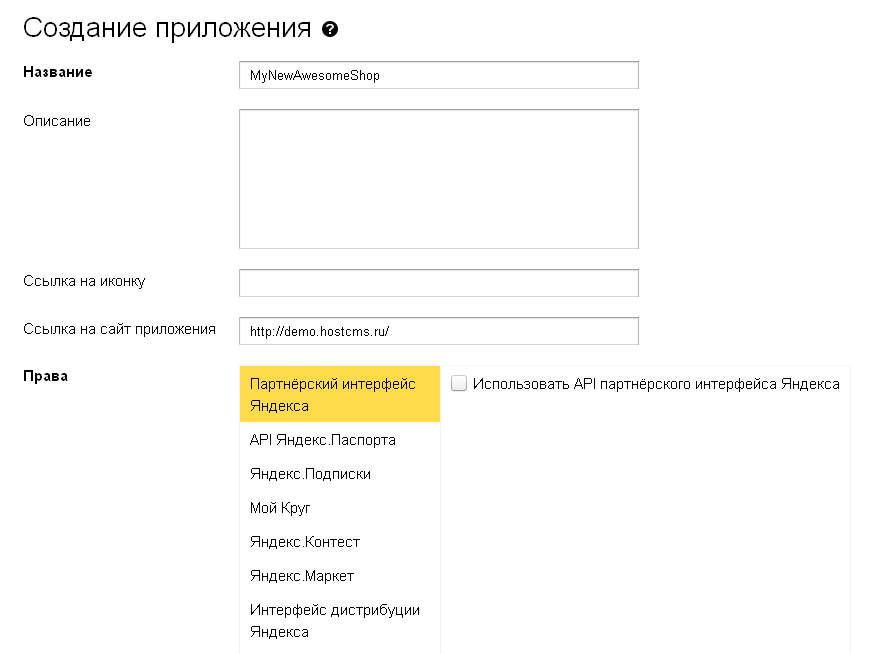
- Переходим по ссылке https://oauth.yandex.ru/client/new, попадаем на форму регистрации нового приложения. Заполняем поля "Название", "Ссылка на сайт приложения" и "Callback URL". Два последних поля имеют такой формат: ваш_адрес_сайта и ваш_адрес_сайта/users/ соответственно.
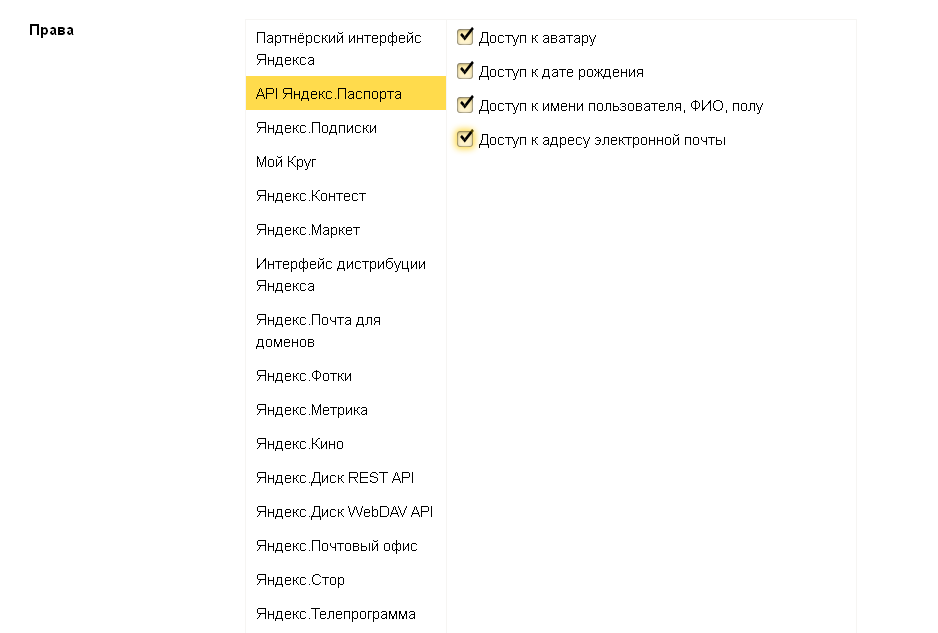
- Поле "Права" заполняем как указано на рисунке.
Нажимаем "Сохранить". - Попадаем на форму с итогами регистрации приложения.
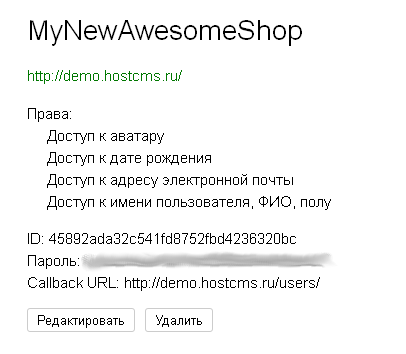
Берём отсюда поля: "ID", "Пароль" и пишем в файлmodules/siteuser/config/yandex.phpв поля "CLIENT_ID" и "CLIENT_SECRET" соответственно. - Готово. Можем авторизоваться через Yandex из личного кабинета.
Настройка ВКонтакте
- Авторизуемся в кабинете сервиса авторизации VK ID
- Нажимаем кнопку "Добавить приложение".
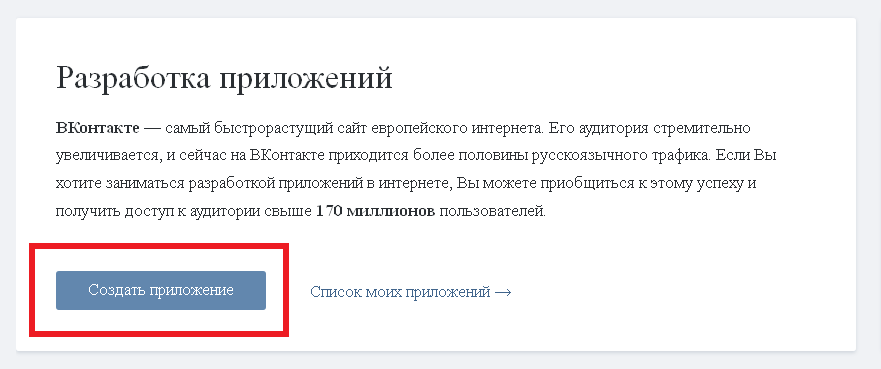
- В форме "Регистрация приложения" выбираем тип "Web" и вводим название и загружаем изображение, если требуется.
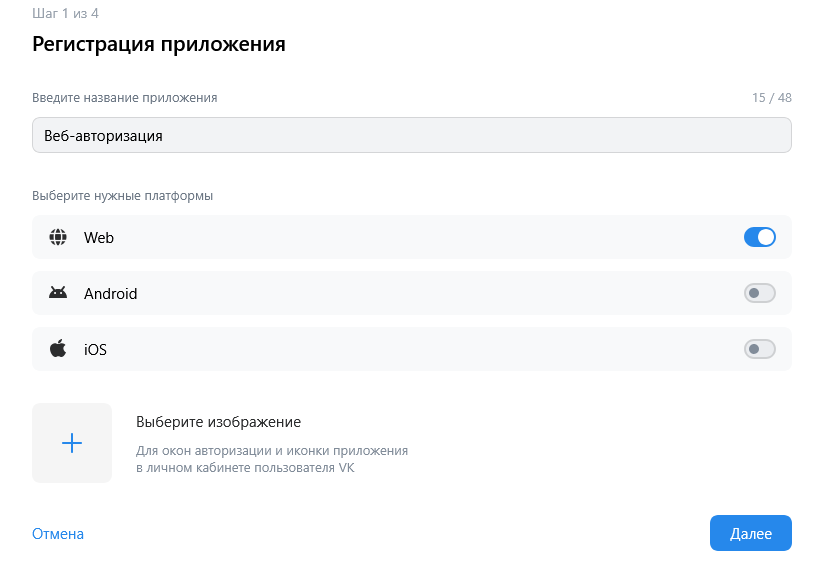
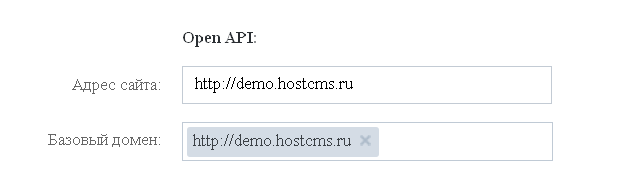
Нажимаем "Далее". - Заполняем поля "Базовый домен" - домен вашего сайта и "Доверенный Redirect URL" - указывается ссылка на личный кабинет.
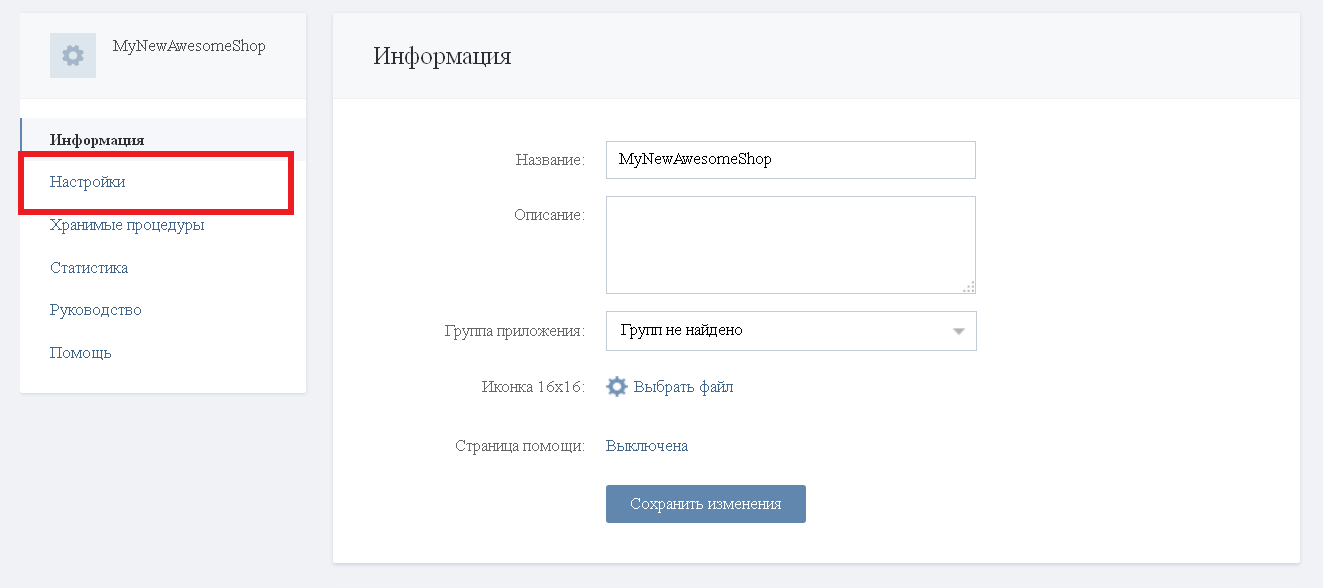
Нажимаем "Создать приложение". - На странице "Способы быстрого входа в web-приложении" нажимаем "Настроить позже"
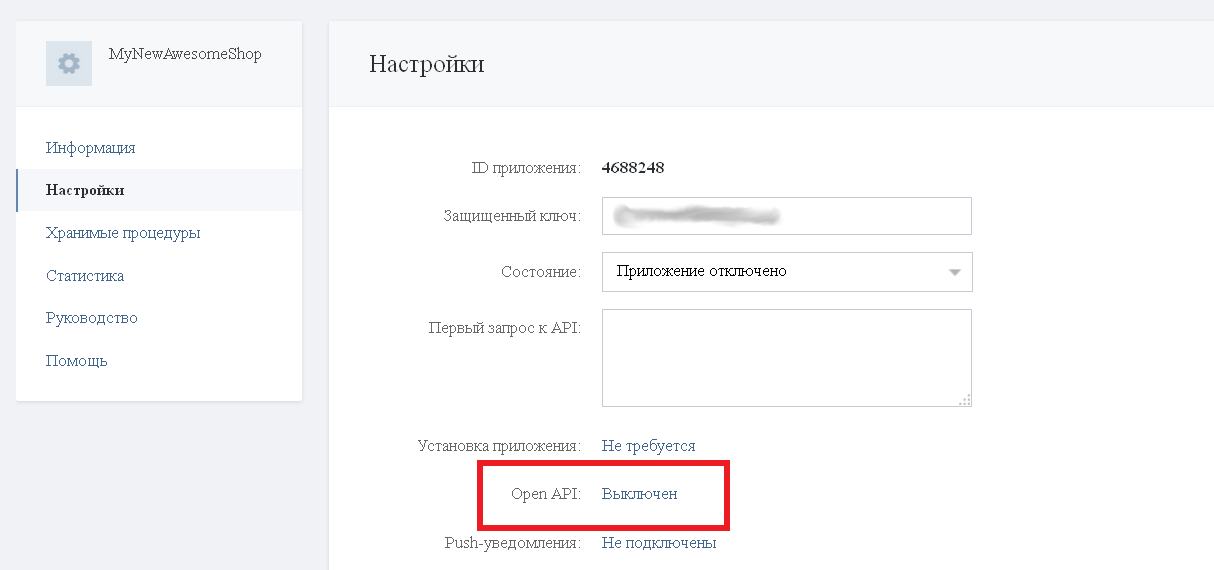
- Попадаем на страницу настроек созданного модуля. На этой же форме есть два поля: "ID приложения" и "Защищенный ключ", их значения копируем в файл
modules/siteuser/config/vkid.phpв поля "CLIENT_ID" и "CLIENT_SECRET" соответственно. Поле "REDIRECT_URI" заполняется так: https://ваш_адрес_сайта/users/. - Переходим на страницу "Доступы" и включаем переключатель "Почта".
- Готово. Можем авторизоваться через Вконтакте из личного кабинета.
Настройка Одноклассники
- Авторизуемся на сайте http://ok.ru/, получаем права разработчика по ссылке http://ok.ru/devaccess.
- Переходим по ссылке http://ok.ru/dk?st.cmd=appsInfoMyDevList&st._aid=Apps_Info_MyDev и выбираем "Добавить приложение".
- В форме заполняем все необходимые поля, ставим галочку External
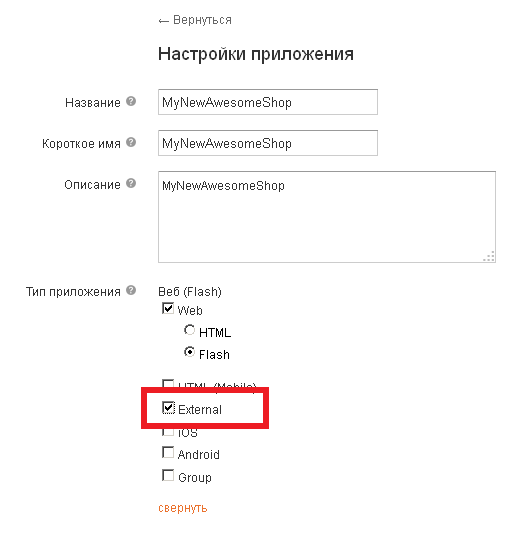
Снимаем галочку с поля "Web" и в поле "Список разрешённых redirect_uri" пишем ваш_адрес_сайта/users/. - Сохраняем. Вам на почту придёт письмо с данными приложения. Берём оттуда поля "Application ID", "Публичный ключ приложения", "Секретный ключ приложения" и прописываем их значения в файл
modules/siteuser/config/odnoklassniki.phpв поля "CLIENT_ID", "APPLICATION_KEY", "CLIENT_SECRET" соответственно. Поле "REDIRECT_URI" заполняется так: ваш_адрес_сайта/users/. - Готово. Можем авторизоваться через Одноклассники из личного кабинета.
Настройка Mail.ru
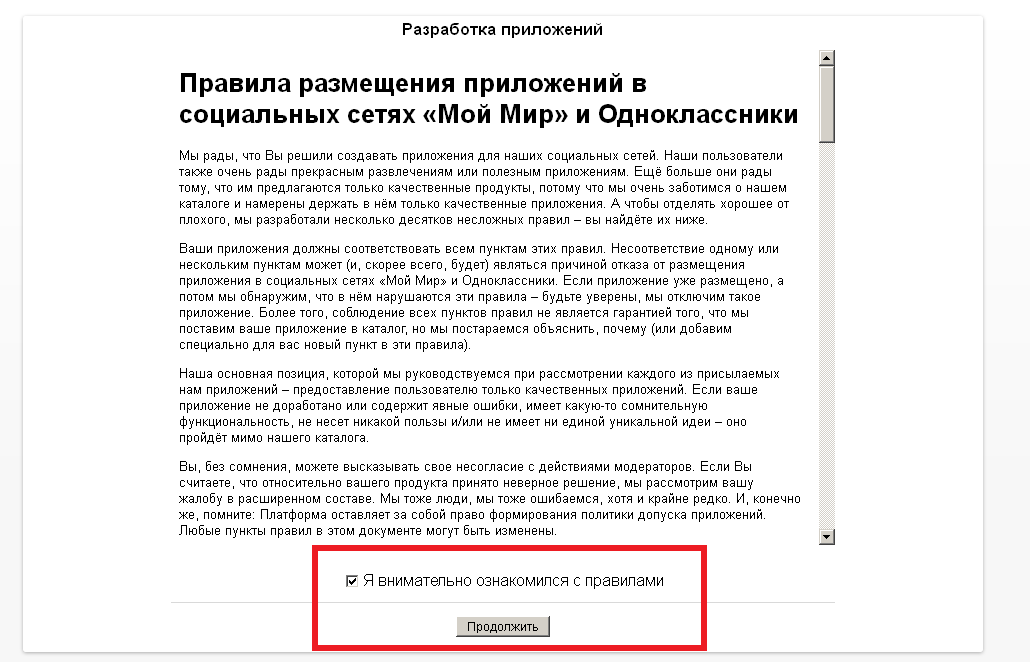
- Авторизуемся на сайте http://my.mail.ru, переходим по ссылке http://api.mail.ru/apps/my/add/, соглашаемся с правилами и нажимаем "Продолжить".
- Выбираем тип приложения iFRAME и вводим название
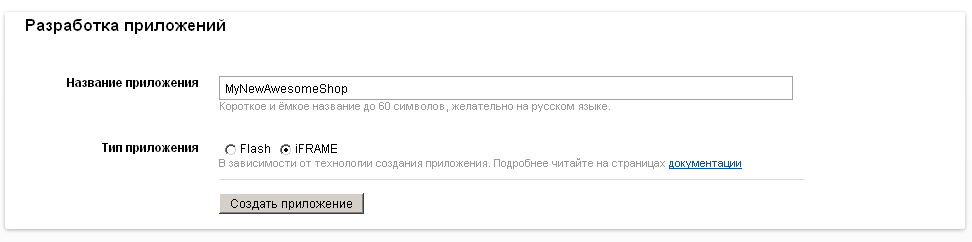
Нажимаем "Создать приложение". - Выбираем приложение из списка и нажимаем "управление".

- Переходим на вкладку "Настройки iFrame".
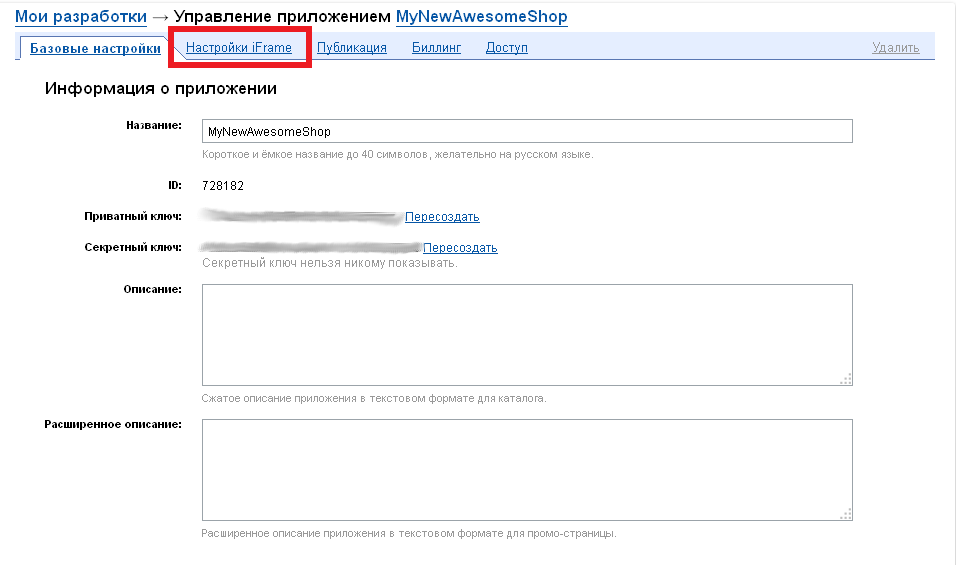
- Пишем адрес сайта в поле "URL": ваш_адрес_сайта/users/.
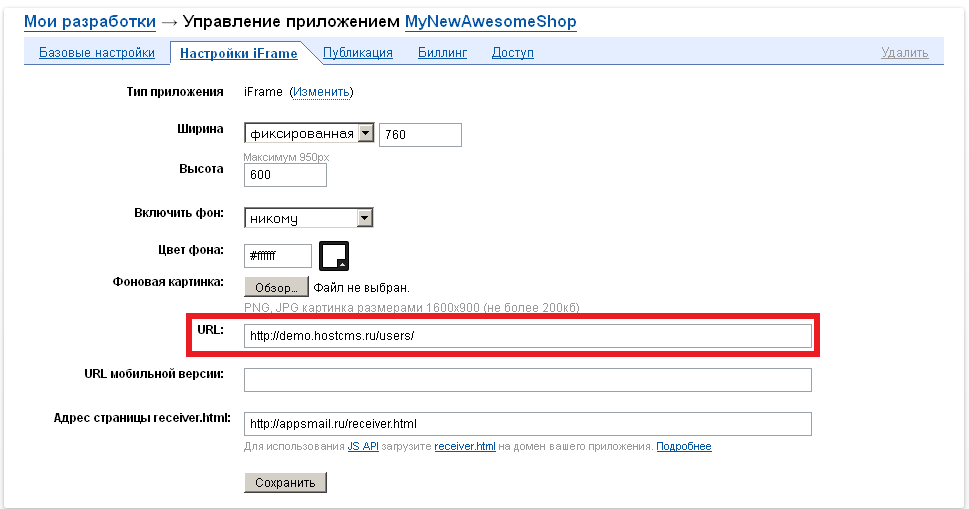
- Сохраняем. Возвращаемся на вкладку "Базовые настройки". Копируем поля "ID" и "Секретный ключ" в поля "CLIENT_ID" и "CLIENT_SECRET" в файле
modules/siteuser/config/mail.php. Поле "REDIRECT_URI" заполняется так: ваш_адрес_сайта/users/.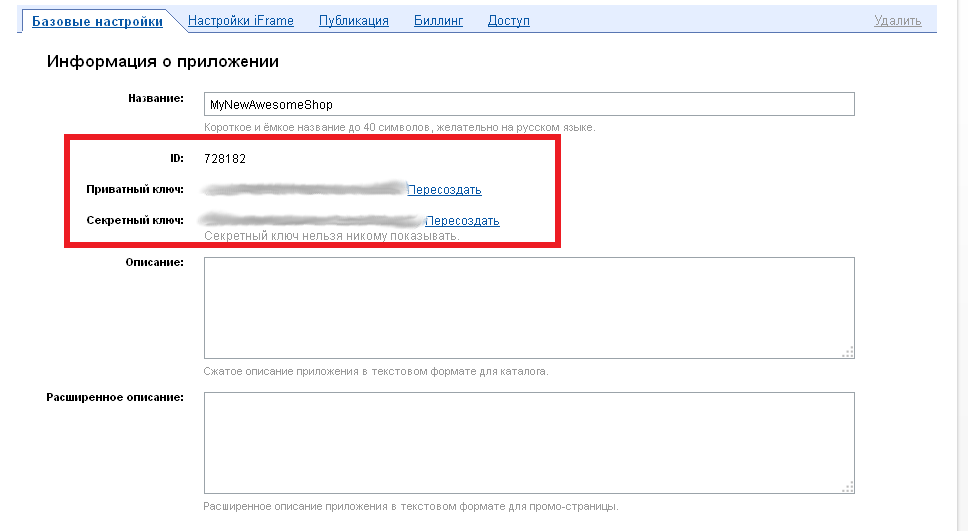
- Готово. Можем авторизоваться через Mail.ru из личного кабинета.
Настройка Google
- Авторизуемся на сайте https://console.developers.google.com
- В разделе "Projects" нажимаем кнопку "Create project" и заполняем поле "PROJECT NAME".
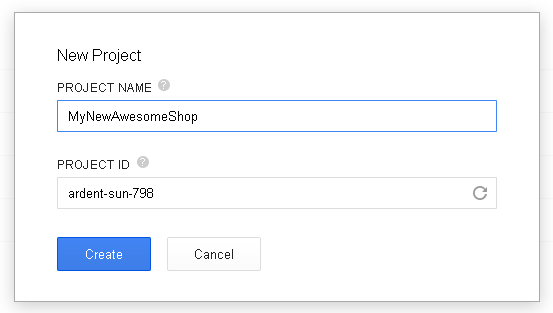
Нажимаем "Create". - В разделе "APIs & auth" -> "Credentials" нажимаем кнопку "Create new Client ID".
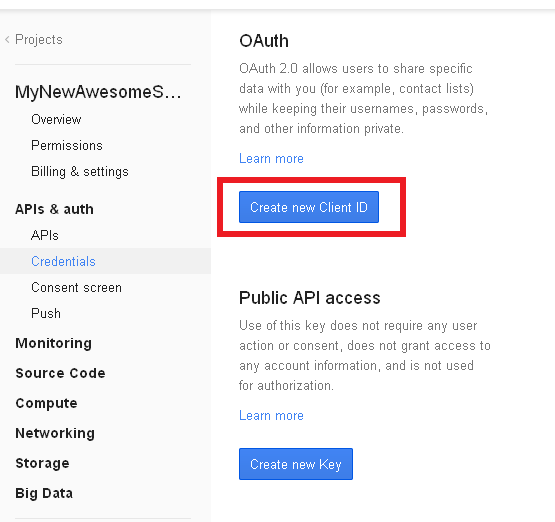
- Выбираем тип приложения "Web application"
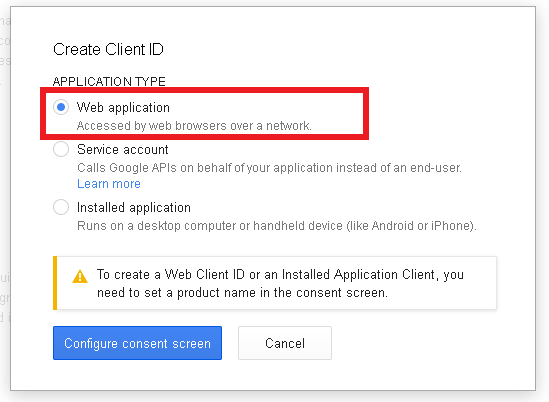
Нажимаем "Configure consent screen". - Далее будет большая форма, в которой нам нужно заполнить только поля "Email address" и "Product name".
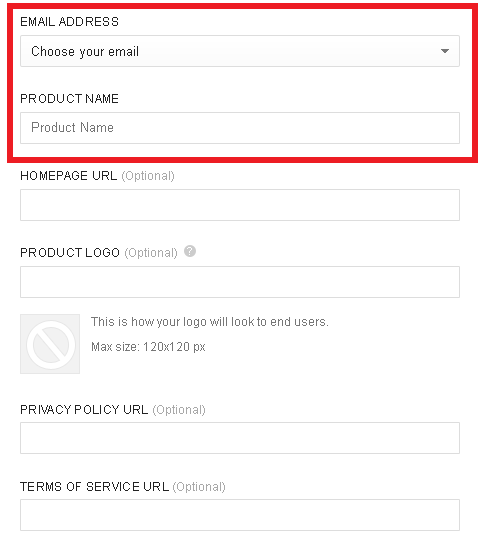
Нажимаем "Save". - В следующей форме указываем только поле "AUTHORIZED REDIRECT URIS".
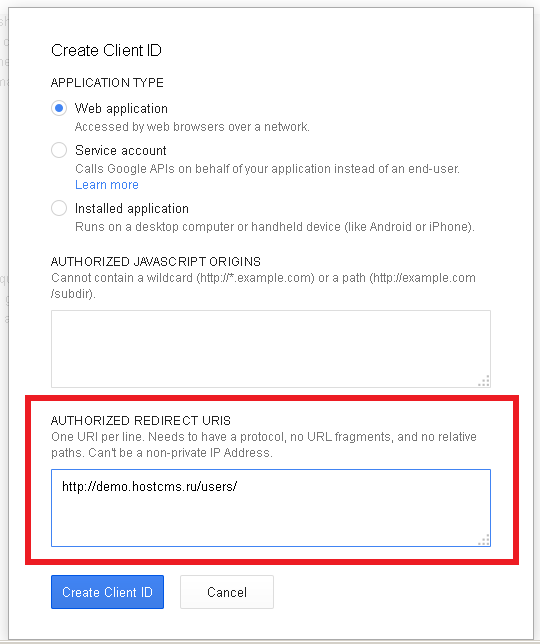
Формат таков: ваш_адрес_сайта/users/. Нажимаем "Create Client ID". - Теперь в разделе "APIs & auth" -> "Credentials" появилась новая информация.
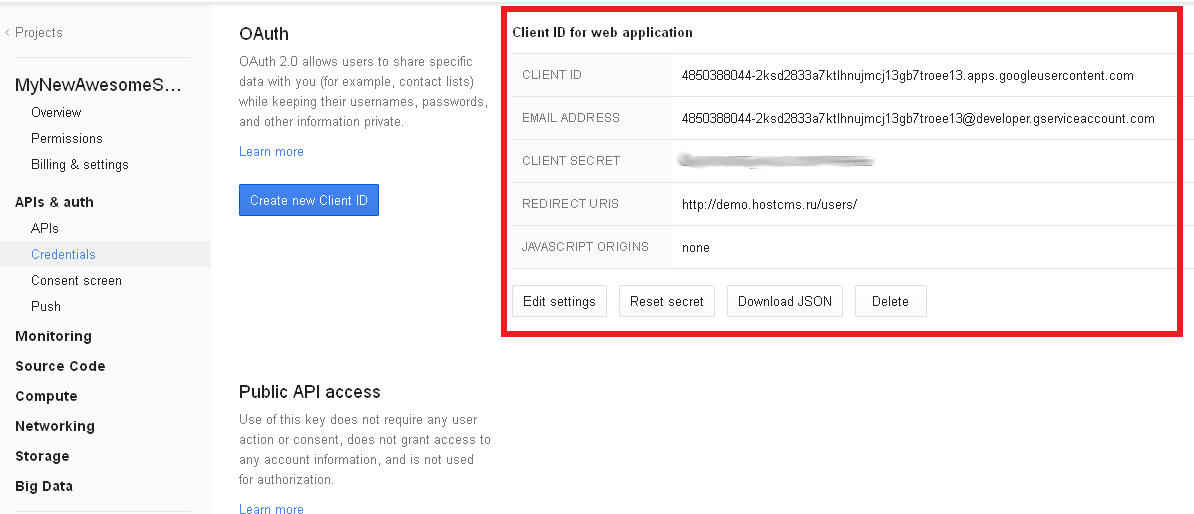
Берём оттуда "CLIENT ID" и "CLIENT SECRET" и, в файлеmodules/siteuser/config/google.php, вставляем их значения в поля "CLIENT_ID" и "CLIENT_SECRET" соответственно. Поле "REDIRECT_URI" заполняется так: ваш_адрес_сайта/users/. - Готово. Можем авторизоваться через Google из личного кабинета.
Настройка X
- Авторизуемся на сайте https://apps.x.com/.
- Нажимаем кнопку "Create New App".
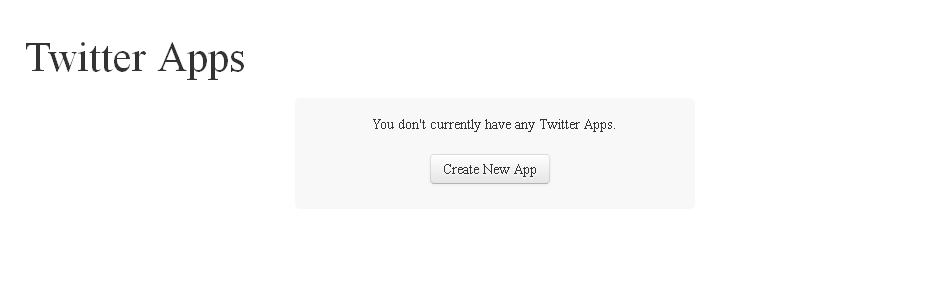
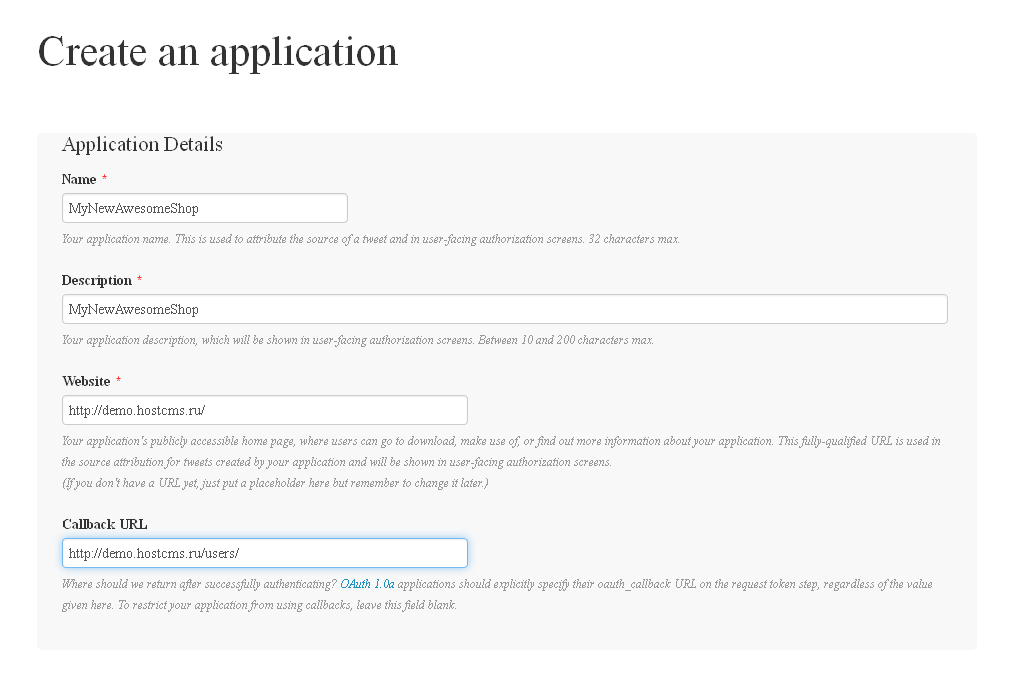
- Заполняем все поля, в поле "Website" пишем "ваш_адрес_сайта", в поле "Callback URL" пишем "ваш_адрес_сайта/users/", соглашаемся с правилами и нажимаем книпку "Create your X application".
- На вкладке "Details"
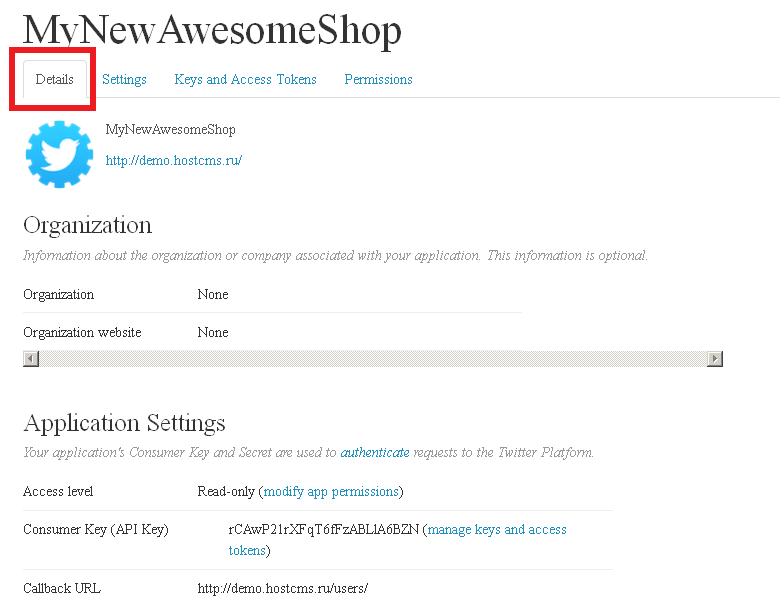
поля "Request token URL", "Authorize URL", "Access token URL", "Callback URL" прописываем в файлеmodules/siteuser/config/x.phpв поля "REQUEST_TOKEN_URL", "AUTHORIZE_URL", "ACCESS_TOKEN_URL", "CALLBACK_URL" соответственно. - На вкладке "Keys and Access Tokens"
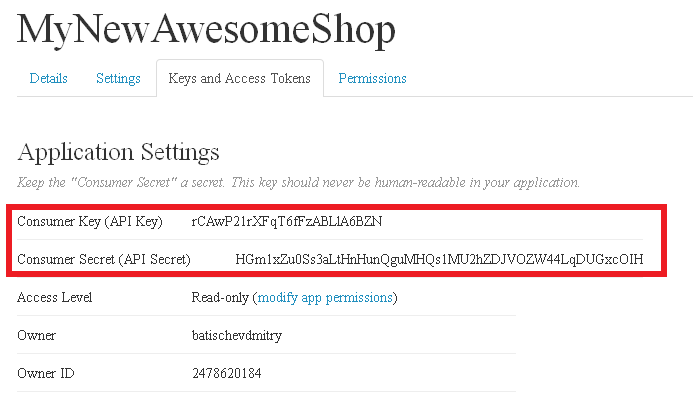
поля "Consumer Key", "Consumer Secret" прописываем в файлеmodules/siteuser/config/x.phpв поля "CONSUMER_KEY", "CONSUMER_SECRET" соответственно. Поле "REDIRECT_URI" заполняется так: ваш_адрес_сайта/users/. - Готово. Можем авторизоваться через X из личного кабинета.
Настройка Facebook *
- Авторизуемся на сайте https://developers.facebook.com/
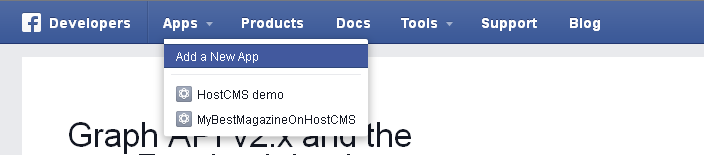
- Переходим по ссылке Apps -> Add a New App.
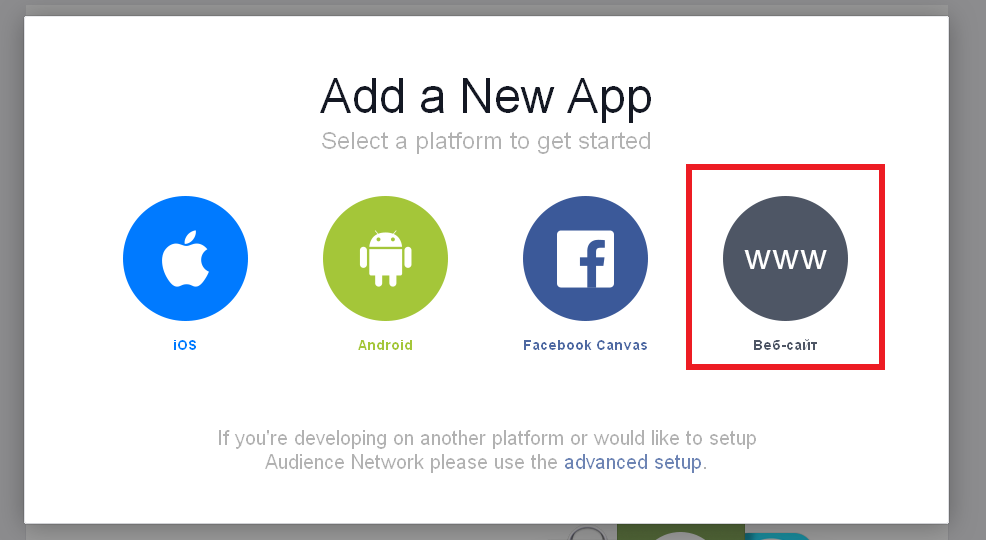
- Выбираем "Веб-сайт"
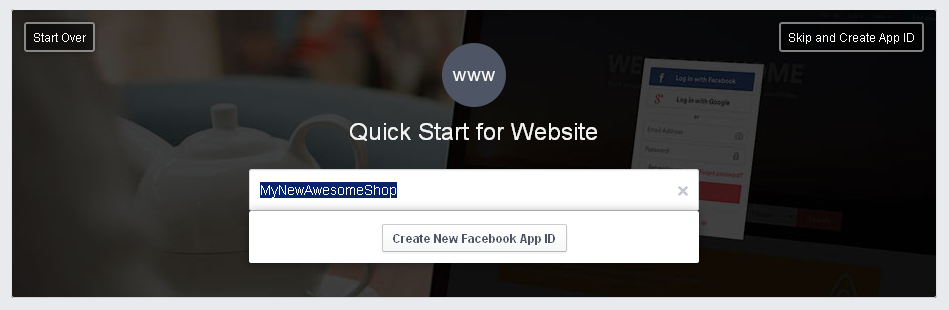
- Вводим название приложения, нажимаем "Create New Facebook App ID".
- В следующей форме выбираем категорию, в которой будет располагаться приложение. Так как приложение - это Ваш сайт, ориентируйтесь в выборе категории на содержимое Вашего сайта. Нажимаем "Create App ID".
- Следующую страницу прокрутите вниз до формы "Tell us about your website". Укажите обычный и мобильный адреса Вашего сайта.
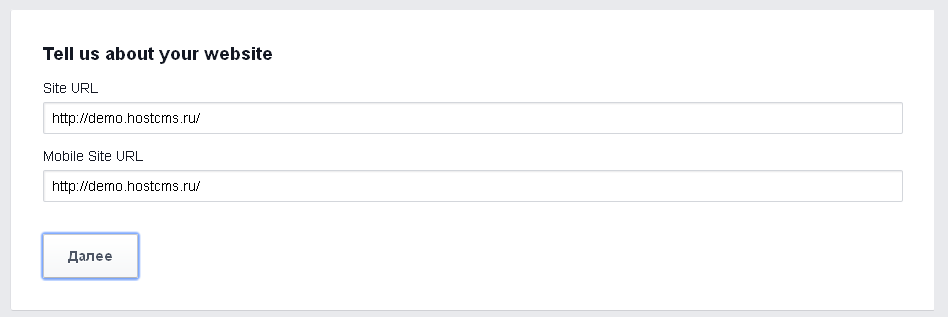
Нажимаем "Далее". - В разделе "Следующие действия" нажимаем "Skip to Developer Dashboard".
- Копируем значения полей App ID и App Secret в файл
modules/siteuser/config/facebook.php, в поля APPLICATION_ID и APPLICATION_SECRET соответственно.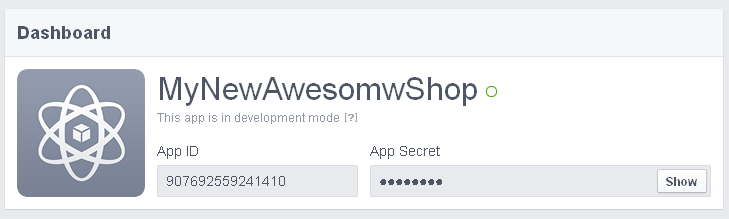
- Поле CALLBACK_URL заполняется так: ваш_адрес_сайта/users/, при этом "ваш_адрес_сайта" должен сопадать с одним из адресов формы "Tell us about your website" из пункта 6.
- Готово. Можем авторизоваться через Facebook из личного кабинета.
* Деятельность Meta Platforms Inc. (Facebook, Instagram) запрещена на территории Российской Федерации.
Не нашли ответ на свой вопрос в документации? Направьте обращение в службу поддержки или онлайн чат.
Комментарии
Только авторизованные пользователи могут оставлять комментарии.