Добавление сотрудника
Перейдите в раздел CRM → Сотрудники.
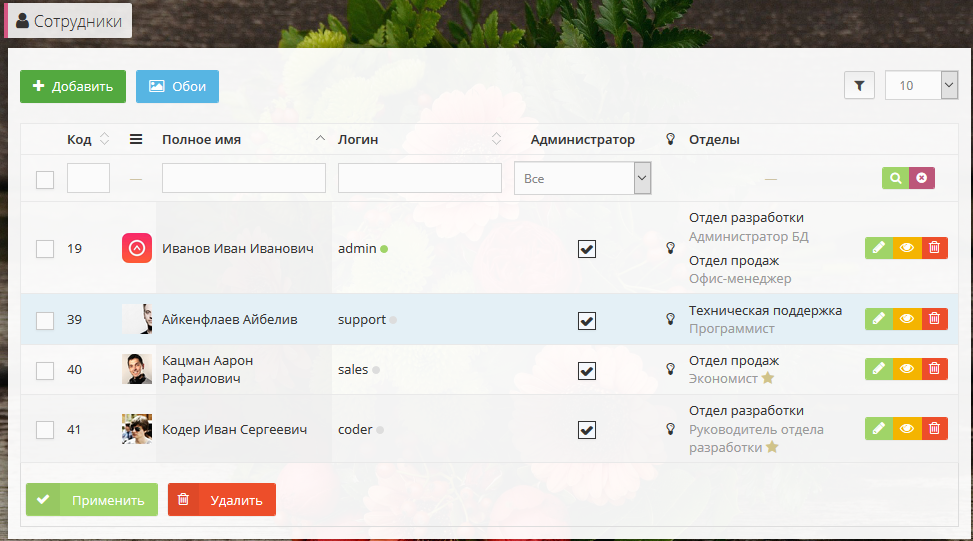
Для добавления нового сотрудника в верхнем меню выберите Добавить.
Вкладка "Основные"
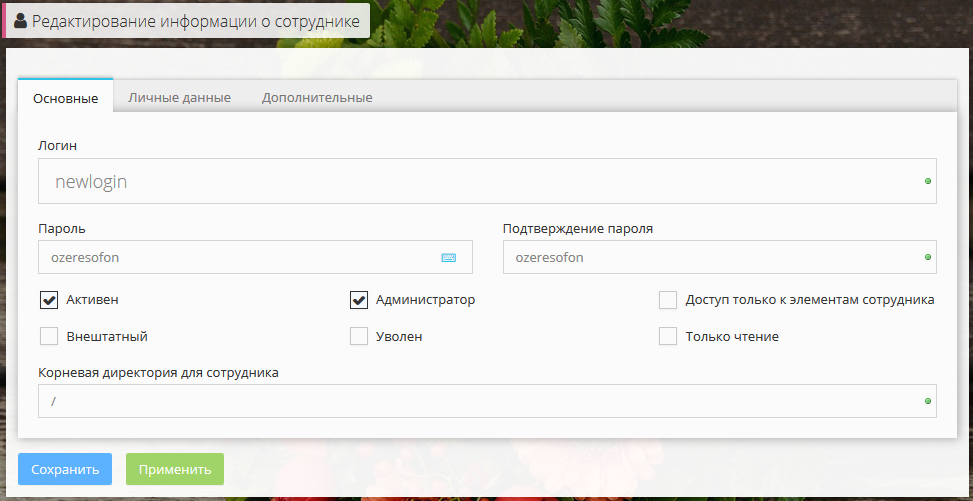
| Поле | Описание |
|---|---|
| Логин | Имя, с которым пользователь будет авторизироваться в центре администрирования. |
| Пароль | Пароль пользователя, должен иметь длину не менее 5 символов. |
| Подтверждение пароля | Необходимо повторно ввести пароль. |
| Активен | Пользователь может авторизовываться в центре администрирования. |
| Администратор | Привилегированный пользователь и имеет неограниченные права. На такого пользователя не распространяются ограничения на доступ к модулям, ограничения на доступ к действиям, ограничения на доступ только к созданным пользователем элементам.
Раздача прав отделам компании осуществляется через раздел CRM → Компании.
|
| Доступ только к элементам сотрудника | Сотрудник имеет право действий только над теми элементами, которые он создал сам или над элементами, не имеющими владельца. Атрибут не действует на привилегированных пользователей. |
| Внештатный | Сотрудник не состоит в штате. |
| Уволен | Сотрудник уволен. |
| Только чтение | Доступ только для чтения. |
| Корневая директория для сотрудника | Директория, выше которой сотрудник не может подниматься в файловом менеджере. Рекомендуется указывать директорию, в которую сотрудники загружают изображения, например, /images/ |
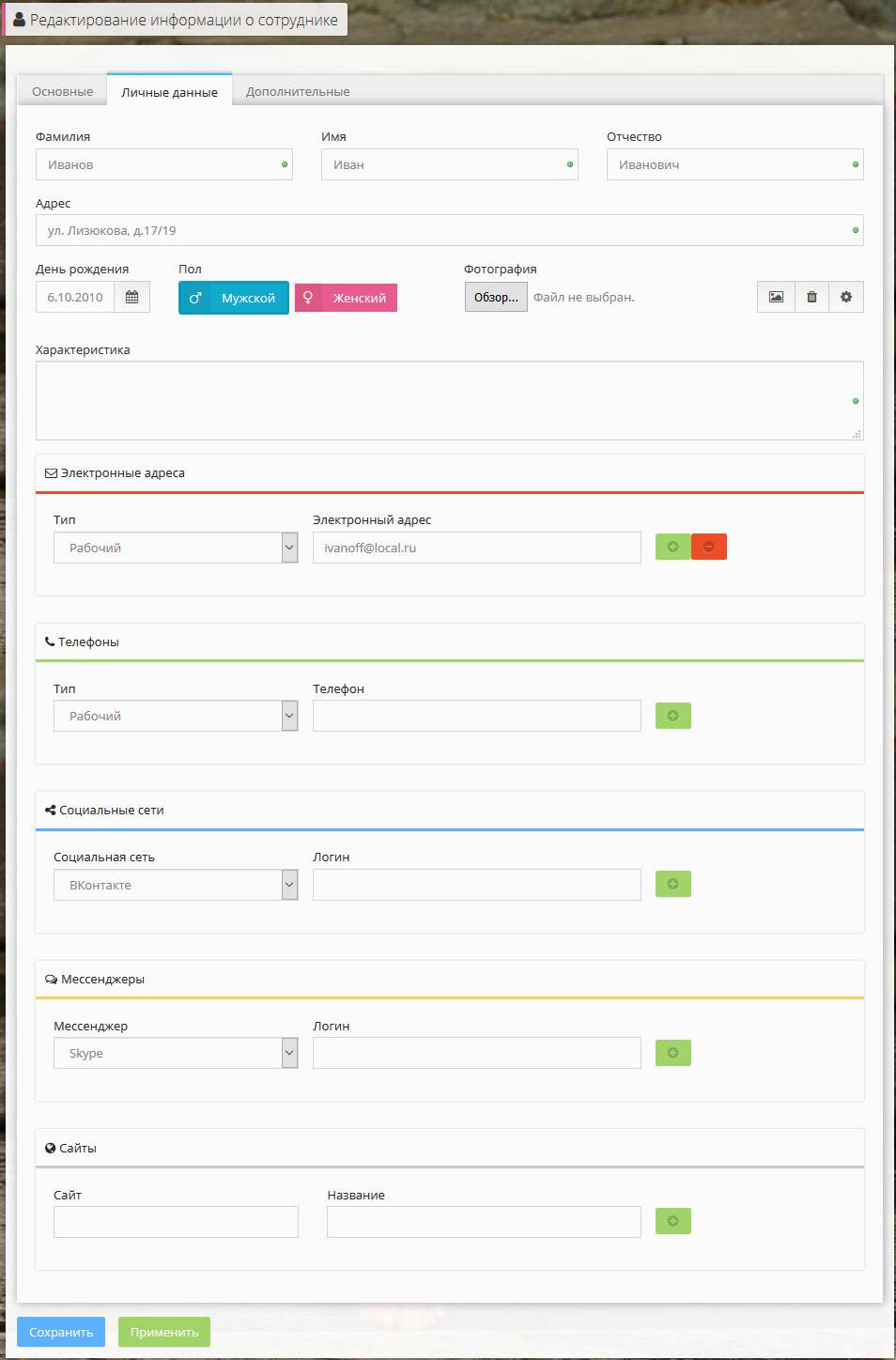
Вкладка "Личные данные"
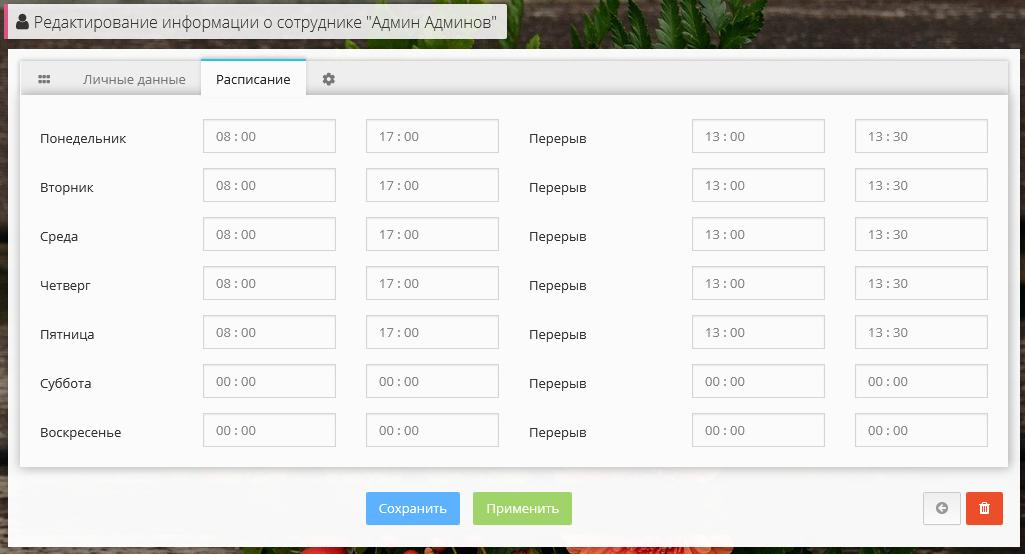
Вкладка "Расписание"
Во вкладке настраивается рабочее расписание сотрудника, используемое при учете рабочего времени сотрудника
Не нашли ответ на свой вопрос в документации? Направьте обращение в службу поддержки или онлайн чат.

