Интерфейс HostCMS
Рабочий стол
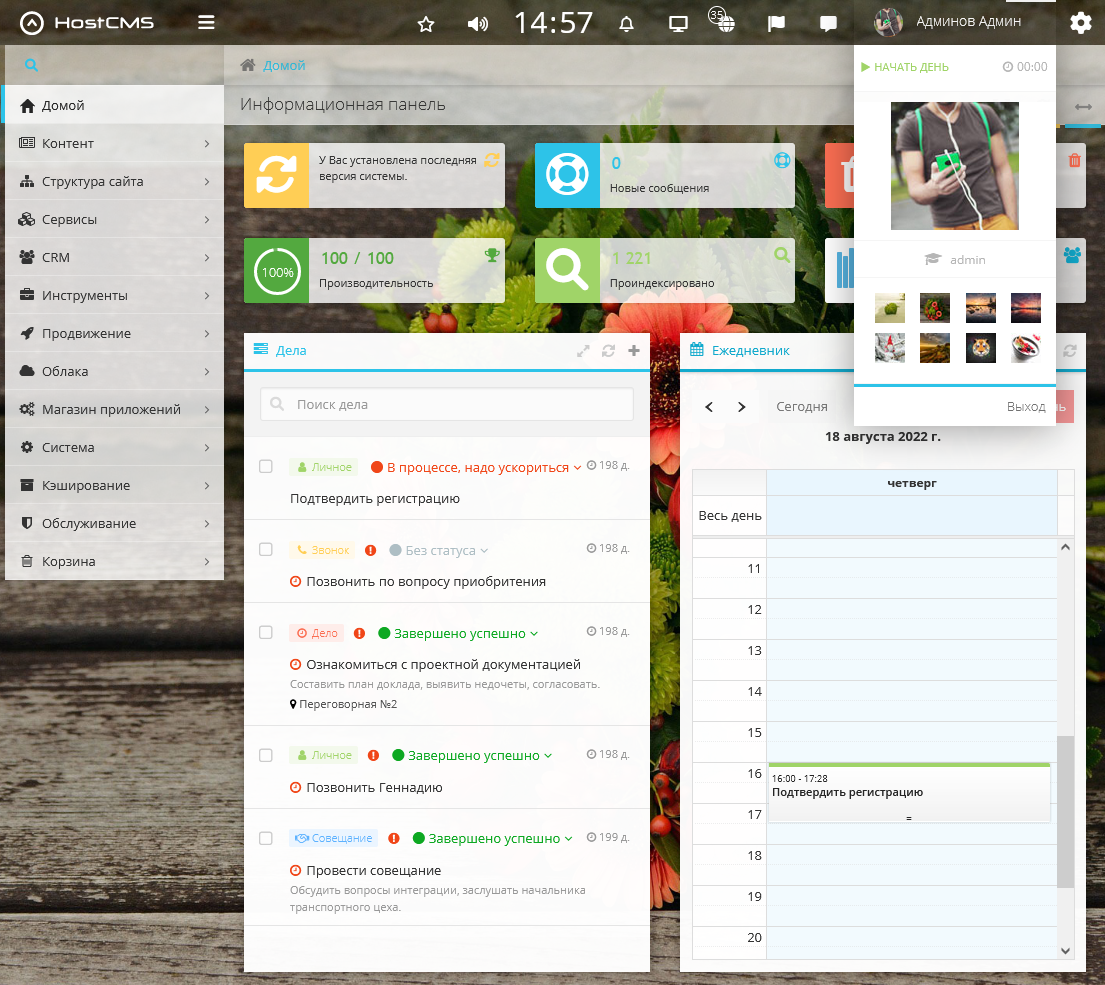
Система управления сайтом имеет удобный рабочий стол с быстрым доступом к модулям, виджетами и заметками.
Верхняя панель
Верхняя панель содержит элементы управления:
Также верхняя панель содержит имя текущего администратора, при нажатии на имя выводится логин, аватар, выбор фона рабочего стола и ссылка «Выход».
Строка навигации
Навигационная цепочка показывает текущее положение в центре администрирования.

Закладки (избранное)
Закладка может быть добавлена в избранное для быстрого доступа, чтобы добавить раздел в избранное нажмите на пиктограмму:

Ранее добавленные закладки доступны в верхней панели:

Представление данных в центре администрирования
Центр администрирования формируется на базе двух типовых форм — списков данных и управления данными.
Списки данных
Данные центра администрирования представлены в наглядном табличном виде, позволяющем производить групповые операции с записями, фильтрацию и сортировку данных.
Настройка отображения полей форм для сотрудников
Настройка позволяет управлять видимостью столбцов формы, нажмите на и отметьте требуемые столбцы (часть столбцов может быть скрыта изначально), вы также можете вывести пользовательские поля, если они созданы для формы.
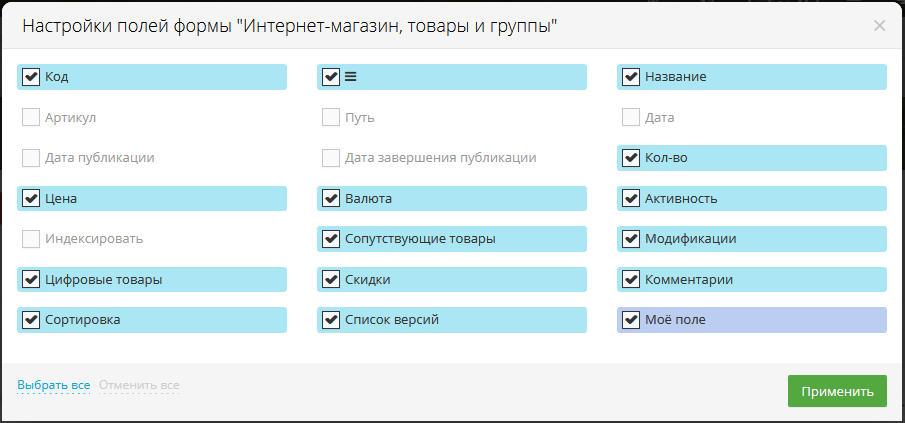
Дополнительно настраивается ширина столбцов, для этого наведите на заголовки формы, зоны, за которые можно изменить ширины столбцов, подкрасятся светло-голубым.
Фильтрация и сортировка
Заголовок таблицы отображает поля с возможностью указания направления сортировки, строка фильтрации с возможностью использования масок позволяет быстро найти требуемую запись. При включенном верхнем фильтре строка фильтра затемняется и становится неактивной.

Верхний фильтр позволяет фильтровать по параметрам, которые не выводятся в столбцах формы:

Вы также можете создавать собственные наборы фильтров с предустановленными условиями фильтрации. Например, вы легко можете создать фильтр на неоплаченные заказы, либо на оплаченные, но неотправленные заказы.
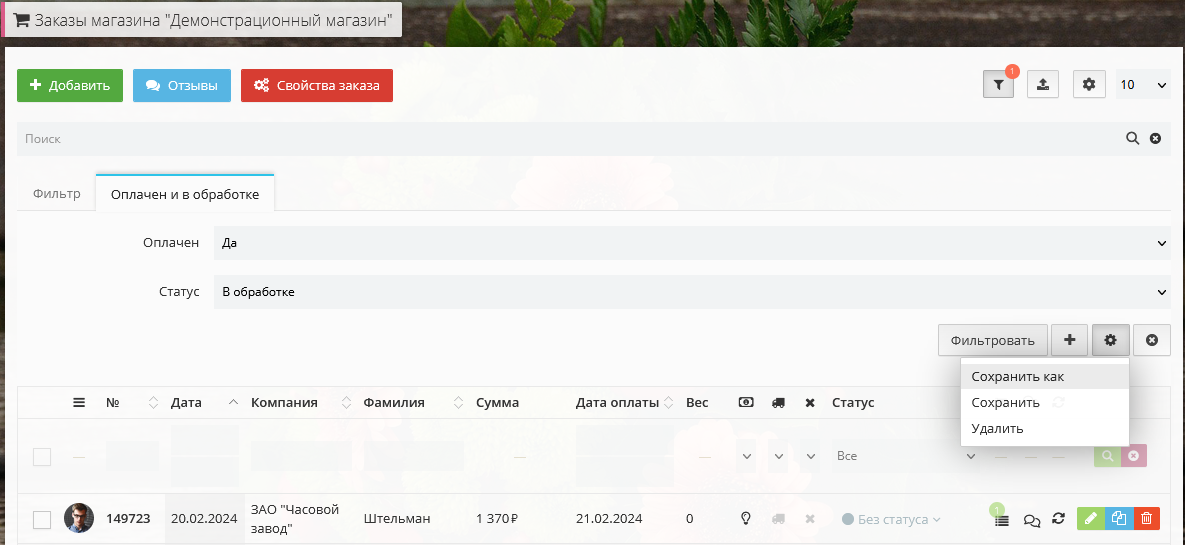
Фильтрация
В строке фильтрации и верхнем фильтре возможно использование масок поиска:
* — для нескольких символов или ни одного;
? — для одного символа.
Например, если необходимо отфильтровать товары, название которых начинается на абв, то введите в поле фильтра абв*, а если нужны все товары, в которых встречается абв, то введите в поле фильтра *абв*.
Первый столбец строки с данными может содержать флажок, выбираемый при групповых операциях. Последний столбец содержит перечень действий, например, «Удалить», «Редактировать» и т.п.
Строка с групповыми операциями для нескольких выделенных элементов. Выбрать все строки можно с помощью флажков, размещенных на строке групповых операций или в первом столбце строки фильтрации.

«Липкие» кнопки в списках элементов и в формах редактирования
Кнопки групповых действий доступны в нижней части экрана ( «прилипают к нему») в случае, если на экране отображен неполный список элементов:

Автосохранение черновиков форм с возможностью восстановить несохраненные значения
Чтобы избежать потери данных, через несколько секунд после окончания набора происходит автоматическое сохранение черновика формы, о чем свидетельствует диск справа от заголовка формы.
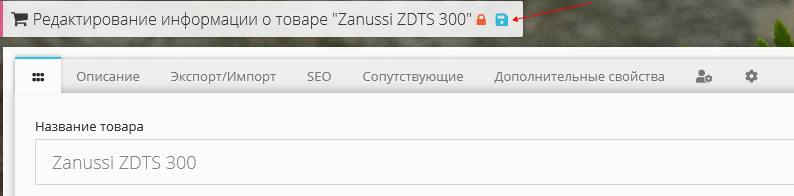
Если форма не будет сохранена, повторное открытие соответствующей формы предложит восстановить ранее введенные значения:
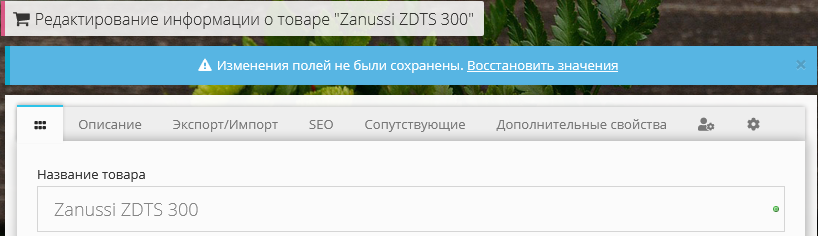
После сохранения черновик удаляется.
Блокировка формы редактирования при изменении полей формы
Начав заполнять форму при редактировании или добавлении, форма блокируется и справа от названия формы появляется замок:
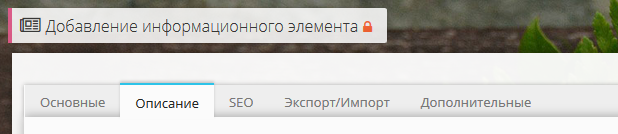
Попытка перейти на другую страницу без сохранения данных будет заблокирована, а пользователю будет показано окно, в котором нужно подтвердить переход без сохранения.
Редактирование изображений
Загружаемое или уже загруженное изображение можно отредактировать, для этого нажмите на пиктограмму

В открывшемся окне можно быстро повернуть и обрезать изображение.
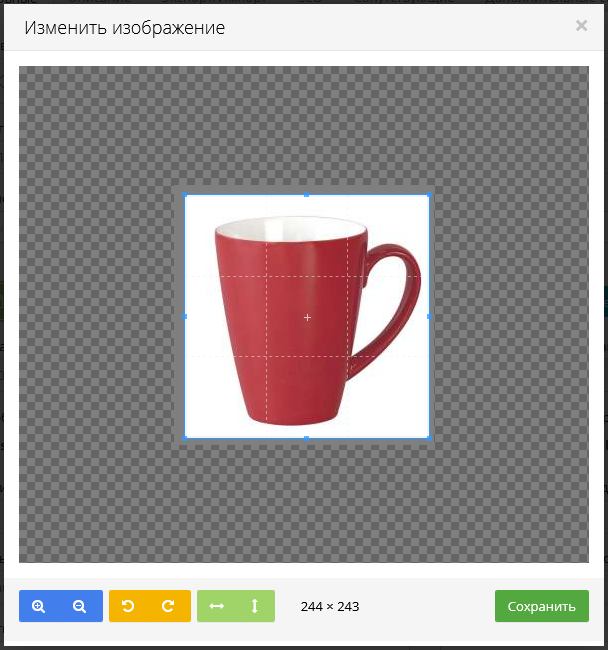
Работа с большими списками
Структурированные каталоги, реализованные на основе информационных систем, и интернет-магазины часто содержат большое дерево вложенных групп, при этом для перемещения элемента из одной группы в другую необходимо работать с большим выпадающим списком.
Быстро находить нужный элемент списка теперь возможно с помощью фильтрации по строке, содержащийся в названии элемента списка. В результате фильтрации выводятся только те элементы списка, которые содержат в себе введенную строку. Опция «Учитывать регистр» позволяет производить фильтрацию с учетом регистра. Кнопка «Очистить» очищает поле фильтрации и возвращает значение списка, которое было установлено до начала фильтрации.


