Управление формами

(3852) 25-07-85, (905) 084-57-85
Дополнительные опции
Модуль «Управление формами» нужен, чтобы оперативно перенастраивать формы, выводить их в тексте по ссылке или кнопке без помощи программистов.
Для работы модуля нужна редакция с формами, а значит не ниже Малый бизнес.
Инструкция при стандартном макете:
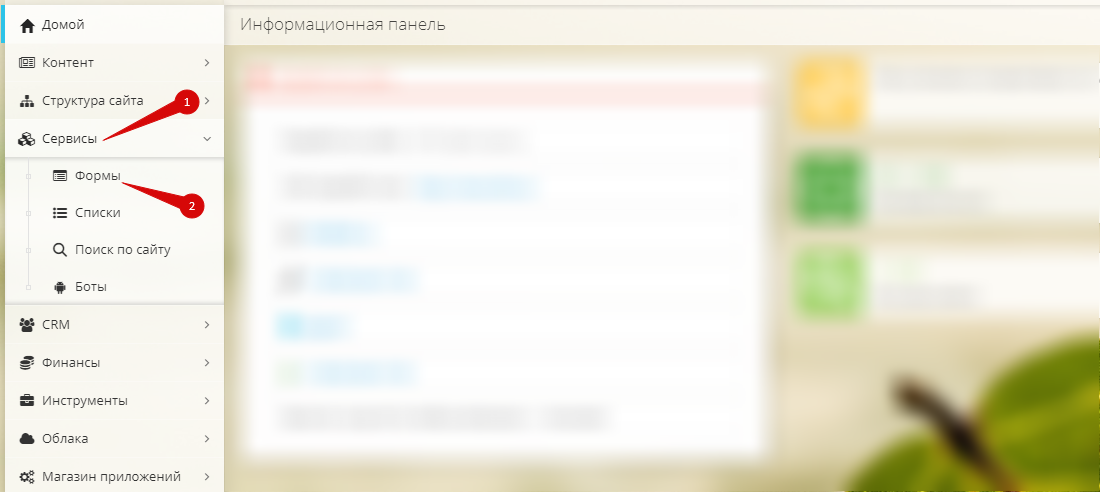
Зайдите в центр администрирования нажмите Сервисы, затем Формы
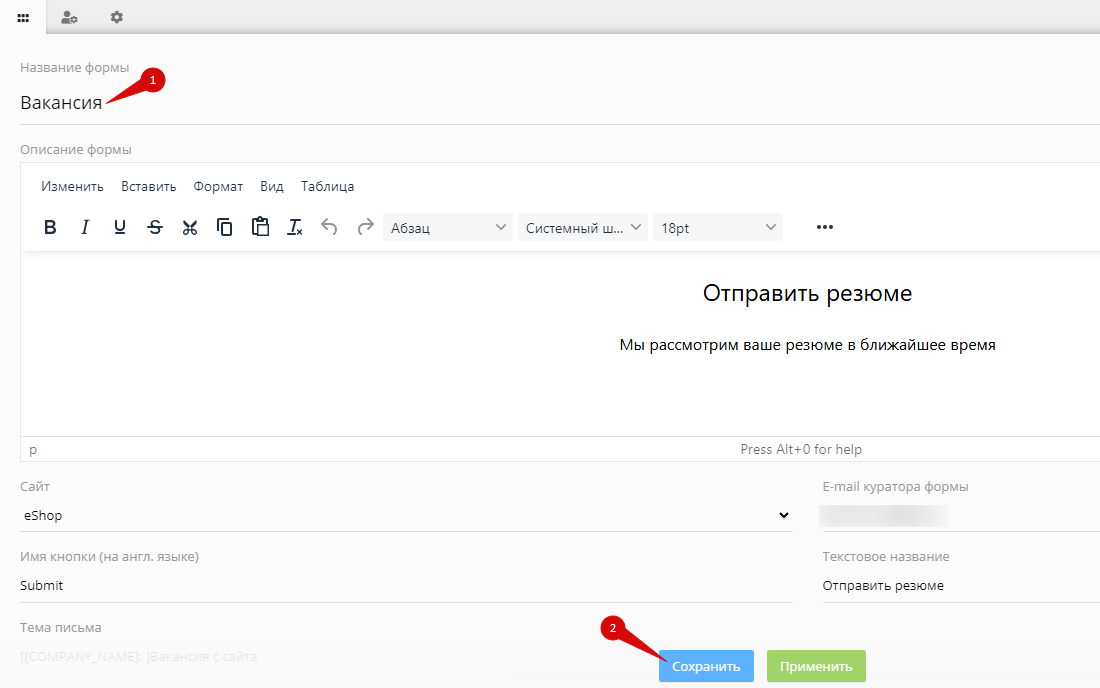
Нажмите Добавить, откроется меню создания формы. Напишите желаемое название формы и нажмите Сохранить.
Откройте поля формы. Добавьте поля необходимых типов, обязательно заполните название, тип, атрибут на латинице, placeholder.
(HTML5:Неделя и HTML5:Месяц отключены, т.к. Firefox и Safari их не поддерживают)
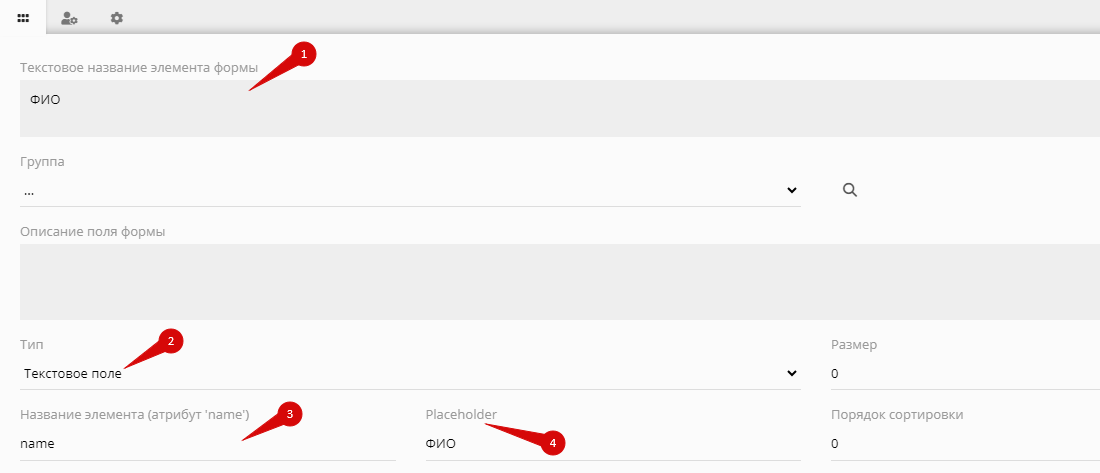
Например, создание поля имя:
Название - Имя
Тип - Текстовое поле
Название элемента (атрибут 'name') - name
Placeholder - Имя
Откройте дополнительные настройки и при необходимости заполните поля.
Для поля тип файл есть свои настройки, они применяются только к полям этого типа. Также для поля этого типа можно указать максимальный размер в мегабайтах принимаемых файлов в поле Размер (это поле на одной линии с полем Тип), если размер не указан, он берется из константы AUTO_FORMS_MAX_FILE_SIZE в папке AUTO_FORMS.
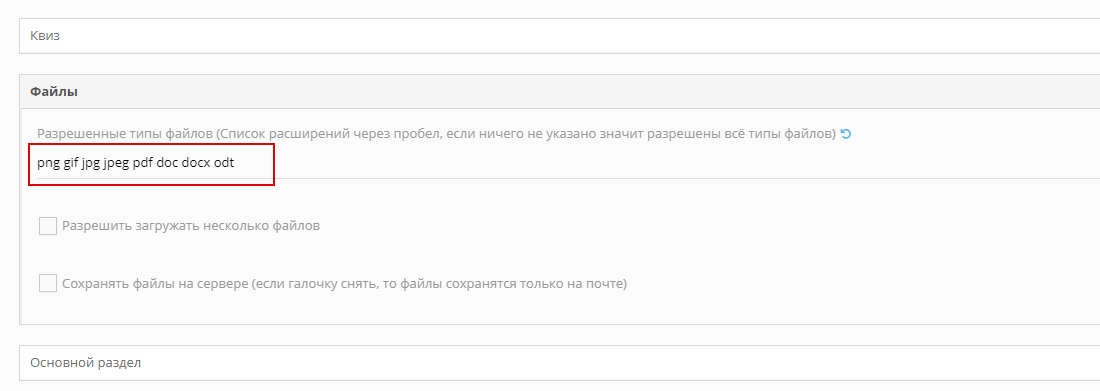
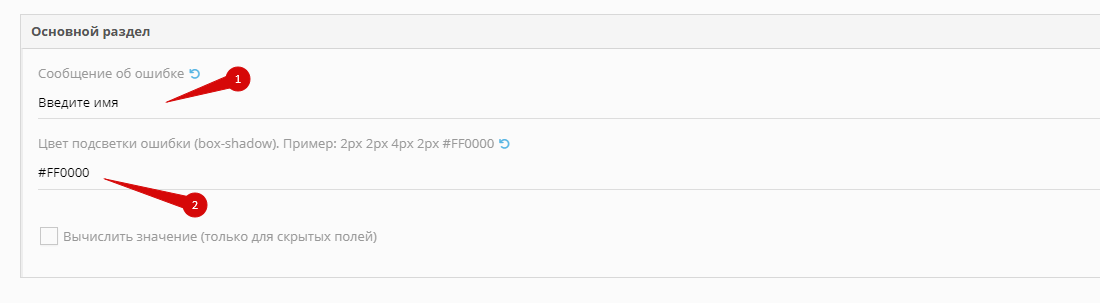
Под ошибкой подразумевается, что пользователь попытался отправить форму, не заполнив обязательное поле.
Если поле Сообщение об ошибке не заполнено, будет выведено сообщение "Заполните поле".
Если цвет подсветки не задан, будет использован цвет из константы AUTO_FORMS_DEFAULT_ERROR_SHADOW в папке AUTO_FORMS.
Для скрытых полей доступна функция вычисления значения (пока работает вычисление ip и url), это нужно, чтобы значение поля можно было добавить в письмо.
После настройки полей вернитесь в настройки формы.
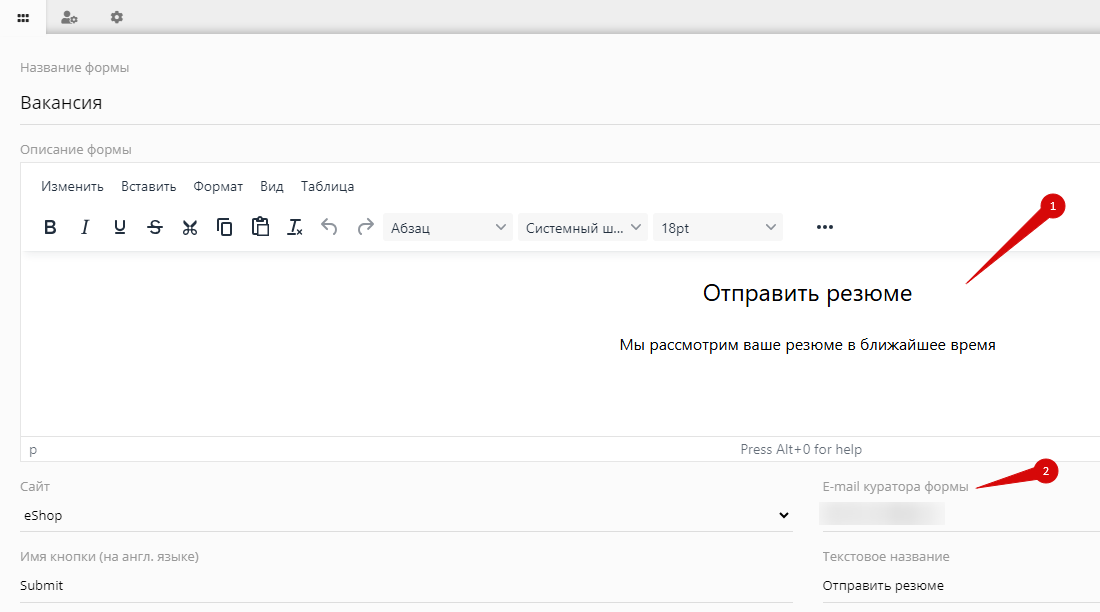
В описании формы можно добавить HTML-код или просто текст — он будет выведен в шапке формы.
В E-mail куратора формы, помимо обычного текста, можно вписать число — в этом случае будет найден магазин с этим id, форма будет отправляться на все почты, которые указаны в магазине. Также можно указать константу или поле формы (атрибут поля), будет вычислено значение и отправлено письмо.
В тему письма можно писать текст с вычисляемыми значениями. Доступны все константы из раздела Система/Константы и все значения полей формы (впишите атрибут поля).
Пример использования константы: [[COMPANY_NAME]: ]Вакансия с сайта.
Двойные скобки нужны для того, чтобы вы могли вписать свой текст как тут ": ", в случае, если не получится вычислить значение, он не будет выведен, в заголовке письма будет только "Вакансия с сайта".

Нажмите Создавать лид для автоматического создания лидов. Кнопки Использовать CAPTCHA, Использовать антиспам, Использовать CSRF-токен ни на что не повлияют, модуль их не считывает.
Откройте дополнительные настройки формы.
Заполните Сообщение на почту, оно будет отправлено как text/html, поэтому доступен любой поддерживаемый вашей почтой HTML.
К примеру:
<h2>[[COMPANY_NAME]: ]Вакансия</h2>
[<p>Имя: [name]</p>]
[<p>Телефон: [tel]</p>]
[<p>E-mail: [email]</p>]
[<p>Должность: [post]</p>]
[<p>Доп. информация: [additional-information]</p>]
[<p>Страница: [url]</p>]
[<p>Телеграм: [telegram]</p>]
Здесь COMPANY_NAME константа, name, tel, email и т.д. — атрибуты полей.
Если вся строка заключена в скобки (как все строки с атрибутами у нас) и не получится вычислить значение, то вся строка будет вырезана.
Допустимо использовать несколько переменных в одной строке, но, если ничего не получилось вычислить и вся строка в скобках, она будет также вырезана.
Например, [<p>Пользователь ввел: [name] [email]</p>]
Если пользователь ввел квадратные скобки, они будут вырезаны.
Значение не будет вычислено, если вы укажите атрибут или константу без учета регистра, если пользователь не заполнил поле, у скрытого поля не нажата галочка «Вычислить значение».
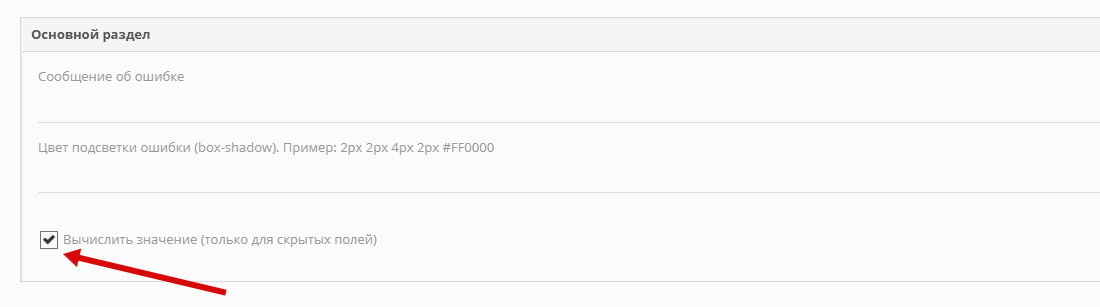
Помимо атрибутов и констант можно вписать ip и url (там, где была заполнена форма).
Заголовок сообщения будет обернут в <h2>
В сообщении каждая строка будет обернута в <p>
Галочка Считать успешной обработкой отправку на почту (если снять галку, то успехом будет считаться запись в Формы) по умолчанию выключена.
Галочка Модальный вывод по ID по умолчанию выключена. При её включении заходим в любое место сайта и вставляем атрибут HTML тегу data-auto-form="id формы".

Для обычного вывода на странице используйте: <?php if (Core::moduleIsActive("btb_autoformcontroller")) { (new Btb_AutoFormController_Model(4))->out(); } ?>
Если вам нужно исполнять какой-либо JS-код (например, Яндекс Метрика), сразу после отправки формы впишите его в поле Функции после отправки формы.

Чтобы включить Google reCAPTHA, заполните ключи в Система/Константы/AUTO_FORMS (работает только v2 Невидимый значок).
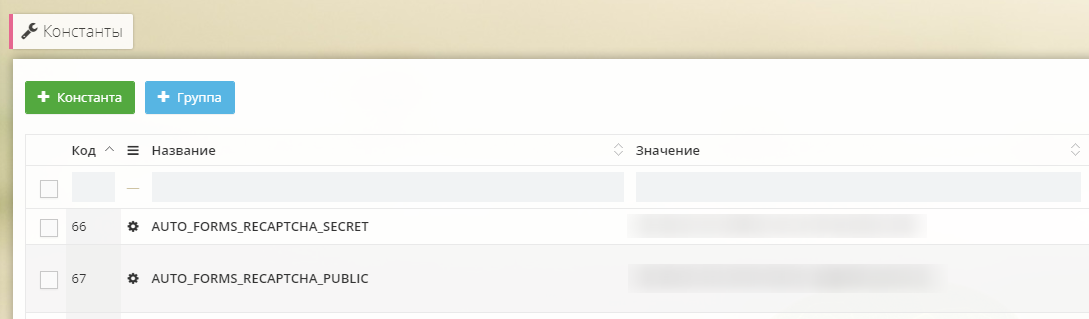
Система/Константы/AUTO_FORMS/AUTO_FORMS_MAIN_COLOR задаёт оттенок.

Для смены макета используйте инструкции в файлах по адресу: /modules/btb/autoformcontroller/skins/default/
Скриншоты