Экспорт в Авито

Модуль предназначен для создания XML-фида для экспорта объявлений в Авито. Помогает управлять ассортиментом, параметрами, изображениями, ценами, обновлять остатки.
Добавление магазина
Выберите в меню раздел Avito.

Добавьте магазин, для которого будет создаваться фид. При добавлении обязательно указывается имя файла, например, avito1.xml (рекомендуем указать сложное название файла). Далее ссылку вида https://адрес_сайта/avito1.xml необходимо будет указывать в Авито.
В настройках каждого магазина можно выбрать:
- Цена — розничная или для группы клиентов;
- Наценка на товары, в %;
- Выгружать по свойству — свойство вида checkbox, по которому товар будет выгружаться, если выбрано значение;
- Свойство с доп. изображениями — свойство, из которого выгружать дополнительные изображения;
- Выгружать товары только в наличии — выгружаются товары с положительным остатком на складе;
- Выгружать модификации товаров — выгружать модификации для товаров, которые были выбраны по условиям выборки;
- Отправлять уведомления — формировать уведомления в системе управления о новом заказе на Авито;
- Активность — активность выгрузки в Авито;
- Настройки — client_id и client_secret получаются в личном кабинете Авито, Токен будет получен автоматически при обмене.

Категории Avito
В разделе Avito → Категории настраиваем категории Авито, в которые будет выгружаться фид. По умолчанию добавлены категории для базового тарифа Авито. Список категорий можно по ссылке.
Для категории указываются атрибуты, доступны для нее. После создания Атрибутов вернитесь к категориям и для конечных разделов задайте атрибуты и значения по умолчанию.

Атрибуты Avito
В разделе Avito → Атрибуты настраиваем атрибуты Авито, атрибуты размещаем по группам, разделение по группам не экспортируется и используется исключительно для классификации атрибутов. Список атрибутов для каждой категории доступен на Авито.
Если атрибут является множественным, установите соответствующий флажок. Для атрибута может быть задано значение по умолчанию, обратите внимание, при выборе соответствия атрибутов и категорий можно указать также значение по умолчанию, типичное для этой категории Авито, в таком случае оно будет иметь больший приоритет, перед значение у самого атрибута.

Соответствие атрибутов Авито категориям Авито
Перейдите в раздел Avito → Категории, найдите категории нижнего уровня, в которые будете выгружать товары, справа от названия категории нажмите на столбец .

В открывшемся окне установите лампочкой атрибуты, относящиеся к этой категории Авито, заполните значение по умолчанию для атрибутов, если требуется.

Соответствие групп магазина категориям Авито
Перейдите в раздел Avito, нажмите на название требуемого магазина, затем для категорий первого и нижних уровней выберите соответствие группе Авито.

Раздел «Соответствие»
Перейдите в раздел Avito, нажмите на название требуемого магазина, затем пункт меню Соответствие.
В разделе указываются названия тегов для конкретной категории Авито, используемой в фиде, сами атрибуты мы создавали выше. Для атрибутов указываются соответствия из доп.свойств магазина. Список атрибутов доступен по ссылке.

Заказы
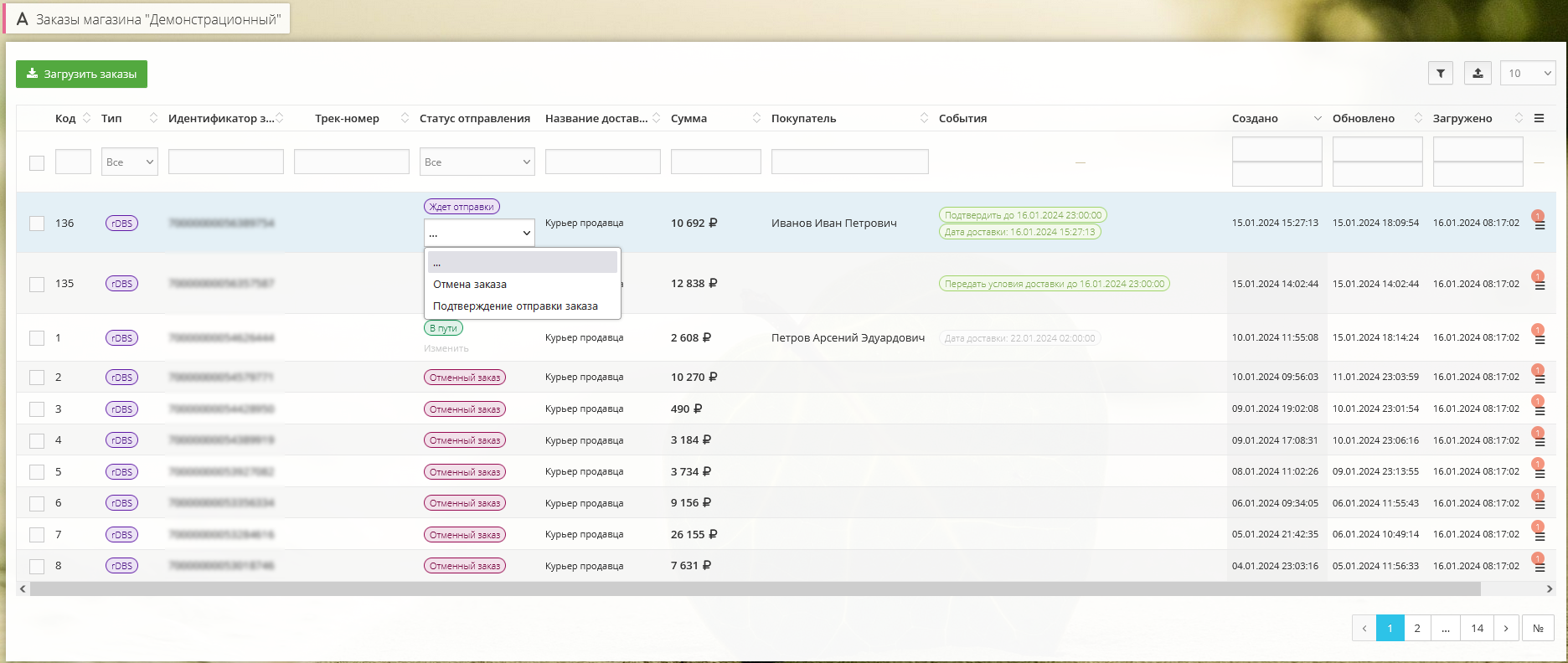
Перейдите в раздел Avito, нажмите на название требуемого магазина, затем пункт меню Заказы. Для загрузки новых заказов выберите "Загрузить заказы", чтобы изменить статус отправления выберите "Изменить" в статусе отправления. Автоматический импорт заказов можно настроить в модуле Планировщик.
Отчеты
Перейдите в раздел Avito, нажмите на название требуемого магазина, затем пункт меню Отчеты. Для загрузки новых отчетов выберите "Загрузить отчеты". Здесь вы можете посмотреть статус отчета и ошибки по фиду, если они есть. Автоматический импорт отчетов можно настроить в модуле Планировщик.
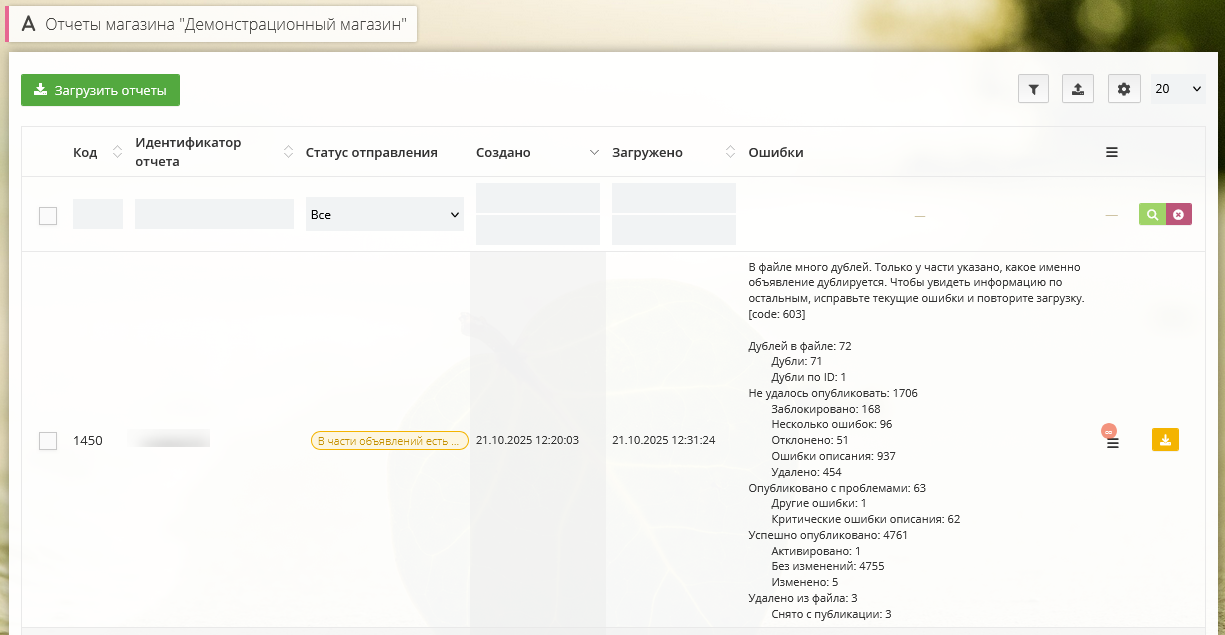
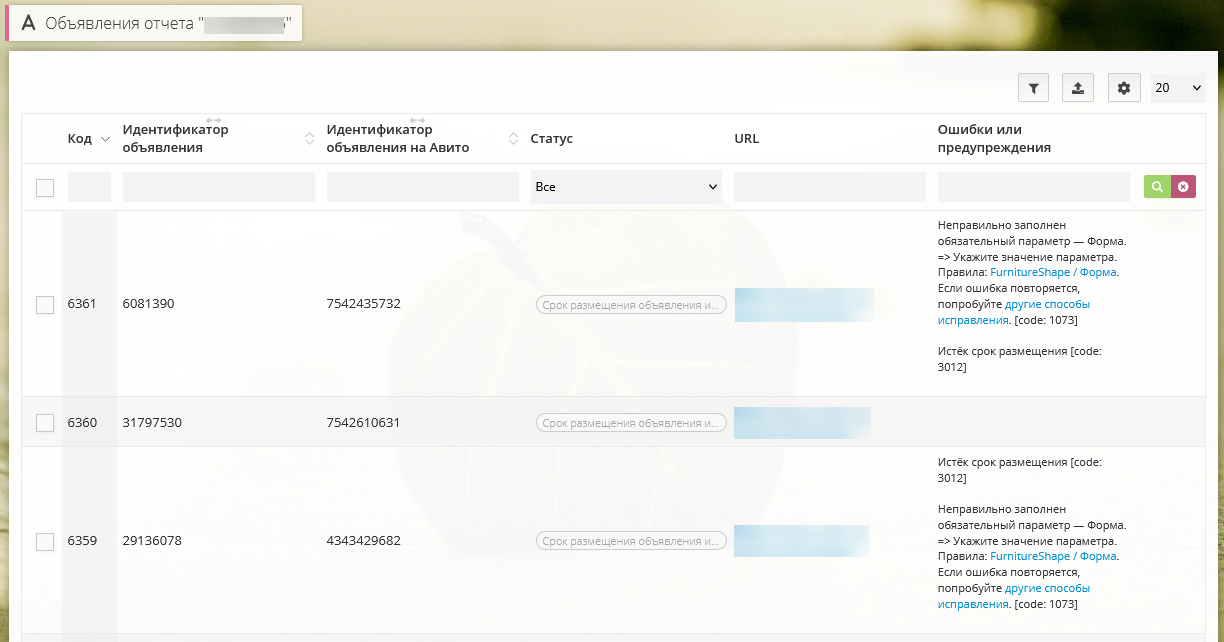
Для более подробного анализа ошибок объявлений из фида нажмите кнопку "Загрузить объявления из отчета". После получения объявлений, нажмите на пиктограмму и перейдите в список объявлений отчета.
Подключение сервиса Авито Автозагрузка
Чтобы загружать объявления на сайт Авито с помощью Автозагрузки, нужно:
1. Настройте соответствующий тариф:
- «Базовый» — позволяет размещаться в категориях «Недвижимость» и «Транспорт» (кроме «Запчасти и аксессуары»).
- «Расширенный» или «Максимальный» — позволяют размещаться во всех категориях.
2. Когда тариф будет активен, вы сможете подключить автозагрузку в профиле.
3. В разделе «Автозагрузка» указываете ссылку на xml-файл, созданный в блоке «Настройка модуля».
Консультации и гарантированный доступ к обновлениям осуществляется в течение 6 месяцев со дня оплаты.
Информация о разработчике:
- Разработчик: Hostmake LLC
- Вопросы по модулю: support@hostcms.ru
- Поддержка: support@hostcms.ru
| Версия | Дата | Описание | Версия от | Версия до |
| 1.3.2 | 04.02.2026 | Добавлен глобальный поиск по списку соответствий групп. Общие исправления. |
7.1.5 | ∞ |
| 1.3.1 | 05.12.2025 | В настройках выгрузки добавлена опция "Не выгружать по свойству". |
7.1.5 | ∞ |
| 1.3.0 | 18.09.2025 | Добавлено получение отчетов Авито по загруженному фиду и получение объявлений из отчета, для анализа на ошибок и предупреждений при загрузке фида. Общие исправления. После установки обновления в центре администрирования обновите страницу (Ctrl + F5). |
7.1.2 | ∞ |
| 1.2.6 | 30.07.2025 | Добавлена возможность выбора категории Авито при редактировании карточки товара. Общие исправления |
7.1.2 | ∞ |
| 1.2.5 | 13.01.2025 | Добавлена возможность создавать несколько фидов для каждого магазина. Общие исправления. |
7.1.2 | ∞ |
| 1.2.4 | 05.09.2024 | Добавлена поддержка версии 7.1.2 |
7.1.2 | ∞ |
| 1.2.3 | 02.08.2024 | Реализована выгрузка модификаций как отдельных товаров, не зависящих от ограничений родительского товара. |
7.0.6 | ∞ |
| 1.2.2 | 05.07.2024 | Добавлена возможность выгружать ярлыки товаров |
7.0.6 | ∞ |
| 1.2.1 | 27.06.2024 | Общие исправления |
7.0.6 | ∞ |
| 1.2 | 12.01.2024 | Добавлена возможность получения заказов с Авито Добавлена возможность указать трек-номер для отправления. Реализована смена статусов отправлений Авито. Добавлена возможность загрузки заказов через стандартный планировщик задач. Добавлены уведомления о поступивших заказах через планировщик задач. После установки обновления в центре администрирования обновите страницу (Ctrl + F5). |
7.0.6 | ∞ |
| 1.1.1 | 06.12.2023 | Добавлен глобальный поиск по формам категорий, атрибутов, соответствий. Добавлено копирование и перенос атрибутов. |
7.0.6 | ∞ |
| 1.1 | 05.12.2023 | В категориях добавлена возможность указывать атрибуты для отображения. Добавлен флаг "Выгружать модификации товаров". Добавлен флаг "Выгружать товары только в наличии". Добавлен список "Выгружать по свойству" с доп.свойствами типа "Флажок". В выгрузку пойдут только те товары, у которых включено указанное свойство в карточке товара. Добавлена возможность выбора цены товара (на основе цен для групп пользователей). Добавлена наценка товара Добавлена загрузка доп.изображений товара из доп.свойства. Общие исправления. |
7.0.6 | ∞ |
| 1.0 | 18.07.2022 | 7.0.2 | ∞ |